
정부24 간편인증 및 회원가입 방법 (초보자도 3분 만에 따라 하는 순서)
안녕하세요. 60대가 되니 서류 하나 떼려고 주민센터에 직접 가는 게 여간 번거로운 일이 아닙니다. 날씨가 춥거나 다리가 불편할 때는 더욱 그렇지요. 요즘은 ‘정부24’라는 사이트를 이용하면 집에서 컴퓨터나 스마트폰으로 주민등록등본, 가족관계증명서 같은 필수 서류를 무료로, 아주 편하게 뗄 수 있습니다.
하지만 많은 분께서 “컴퓨터로 회원가입하는 게 너무 복잡하다”, “인증하라는 게 도대체 뭐냐” 하시며 포기하시곤 합니다. 예전에는 복잡한 공인인증서가 필요했지만, 지금은 스마트폰에 있는 카카오톡이나 네이버 앱을 이용한 ‘간편인증’ 덕분에 가입과 로그인이 훨씬 쉬워졌습니다.
오늘은 제가 직접 해보고 정리한, 초보자도 딱 3분이면 따라 할 수 있는 정부24 간편인증 및 회원가입 방법을 아주 천천히 설명해 드리겠습니다.
1단계: ‘정부24’ 홈페이지 접속하기
가장 먼저 컴퓨터에서 인터넷 창(네이버, 크롬 등)을 엽니다. 검색창에 **”정부24″**라고 입력하고 키보드의 엔터(Enter) 키를 누릅니다. 맨 위에 나오는 [정부24] 공식 홈페이지 링크를 마우스로 클릭해서 들어갑니다.
2단계: 회원가입 시작하고 본인확인 하기
정부24 메인 화면에 들어오시면 오른쪽 맨 위에 작은 글씨로 **[회원가입]**이라고 적힌 부분이 있습니다. 이곳을 마우스로 클릭합니다.
가입 첫 화면에서 ‘내국인’을 선택하시고, 아래에 나오는 약관 동의 네모 칸들에 모두 체크를 해줍니다. 그 후 화면 아래에 있는 [다음] 버튼을 누릅니다.
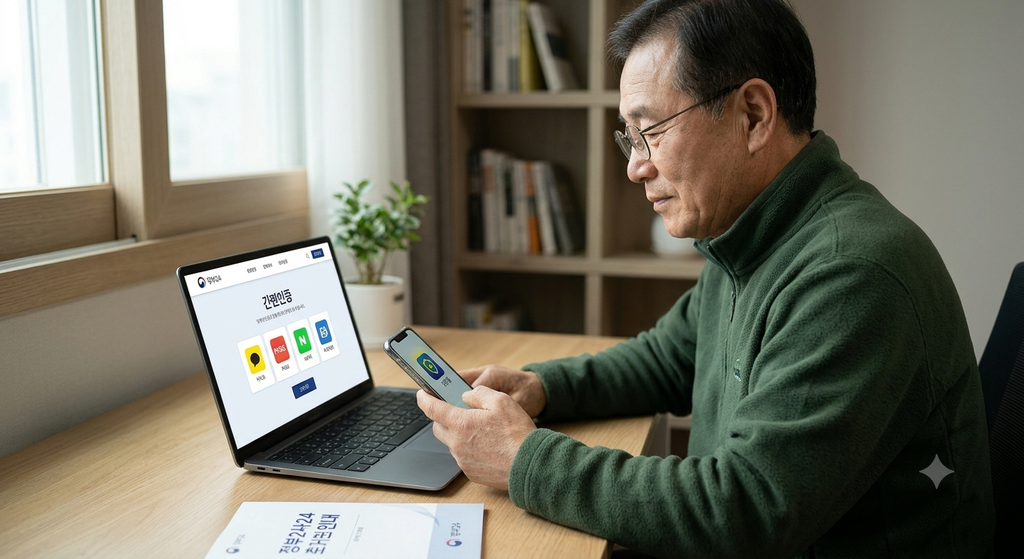
이제 본인확인을 해야 합니다. 주민등록번호와 이름을 정확히 입력하신 후, **[간편인증]**이라는 버튼을 누릅니다. (이게 예전의 복잡한 인증서보다 훨씬 편합니다.)
3단계: 가장 쉬운 ‘카카오톡’ 간편인증 따라 하기
많은 간편인증 방법이 있지만, 우리에게 가장 익숙한 ‘카카오톡’을 예로 들어 설명해 드리겠습니다. (네이버나 PASS 앱도 방법은 비슷합니다.)
- 화면에 뜨는 여러 인증 수단 중에서 ‘카카오톡’ 아이콘을 마우스로 누릅니다.
- 오른쪽 칸에 본인의 이름, 생년월일, 스마트폰 전화번호를 차례로 입력합니다.
- 아래에 있는 [인증요청] 버튼을 클릭합니다.
- 이제 컴퓨터 화면은 그대로 두시고, 본인의 스마트폰을 확인합니다.
- 카카오톡 앱으로 ‘인증해 주세요’라는 메시지가 와 있을 것입니다. 그 메시지를 열고 [인증하기] 버튼을 누릅니다.
- 본인이 설정해 둔 카카오톡 비밀번호(또는 지문)를 입력하면 스마트폰에서의 인증이 완료됩니다.
- 다시 컴퓨터 화면으로 돌아와서, 아래에 있는 [인증완료] 버튼을 클릭합니다.
성공했다면 다음 화면으로 넘어갑니다.
4단계: 나머지 정보 입력하고 가입 완료하기
이제 마지막입니다. 아이디(ID), 비밀번호, 주소, 전화번호 등을 입력하는 화면이 나옵니다.
- 아이디: 본인이 기억하기 쉬운 영문과 숫자를 섞어서 만듭니다. (만든 후 ‘중복확인’ 버튼을 꼭 눌러야 합니다.)
- 비밀번호: 영문, 숫자, 특수문자(!@# 등)를 모두 섞어서 8자리 이상으로 만듭니다. (자녀들에게 미안해하지 말고, 잊어버리지 않게 꼭 수첩에 적어두세요.)
나머지 필수 정보(주소, 전화번호 등)를 모두 입력하신 후, 화면 아래에 있는 [가입완료] 버튼을 누르면 모든 절차가 끝납니다.
요약
어떠셨나요? 생각보다 복잡하지 않지요? 처음 한 번만 이렇게 간편인증으로 가입해 두면, 다음부터는 카카오톡 인증만으로 쉽게 로그인해서 주민등록등본 같은 필요한 서류를 집에서 원할 때 언제든 무료로 뗄 수 있습니다.
자녀들에게 매번 서류 떼달라고 부탁하는 것도 눈치 보였는데, 이제는 내 힘으로 해결할 수 있어 마음이 한결 편해지실 것입니다. 천천히 한 단계씩 따라 해보시고, 편안한 디지털 생활 누리셨으면 좋겠습니다. 감사합니다.






댓글 0
첫 댓글을 남겨보세요.